Pemrograman
Database Java Desktop GUI dengan Netbeans
Yang akan dijelaskan pada pokok
pembahasan ini adalah cara menggunakan fasilitas yang telah disediakan oleh
Netbeans untuk membuat program Database Java GUI, sehingga akan terlihat
sederhana, mudah dipelajari dan dipahami.
Contoh proyek yang akan dibuat
adalah Program Database Mahasiswa pada Universitas X menggunakan MySQL dan
Java.
Yang harus disiapkan sebelum belajar
adalah :
1. Netbeans 6.9.1 (Download)
2. MySQL 5.5.9 (Download)
3. mysql-connector-java-5.1.15-bin.jar (Download)
Note: Sesuaikan ketiga software diatas dengan Platform yang anda gunakan.
1. Netbeans 6.9.1 (Download)
2. MySQL 5.5.9 (Download)
3. mysql-connector-java-5.1.15-bin.jar (Download)
Note: Sesuaikan ketiga software diatas dengan Platform yang anda gunakan.
Langkah-Langkah dalam membuat
Proyek.
1. Membuat Database Universitas dalam MySQL
mysql>create database universitas_x;
1. Membuat Database Universitas dalam MySQL
mysql>create database universitas_x;
Membuat table Mahasiswa (mhs) dengan
field-field: nim, nama, alamat, jurusan.
mysql>create table mhs (
nim char(18) not null primary key,
nama varchar(50),
alamat varchar(80)
);
mysql>create table mhs (
nim char(18) not null primary key,
nama varchar(50),
alamat varchar(80)
);
2. Aplikasi Java Desktop GUI dan
MySQL
a. Buka Netbeans anda
b. Pilih tab Services –> Databases. Klik kanan di Folder Driver dan klik New Driver. Pada Window New JDBC Driver pilih tombol Add. carilah mysql-connector-java-5.1.15-bin.jar yang telah anda download dan ekstrak.
a. Buka Netbeans anda
b. Pilih tab Services –> Databases. Klik kanan di Folder Driver dan klik New Driver. Pada Window New JDBC Driver pilih tombol Add. carilah mysql-connector-java-5.1.15-bin.jar yang telah anda download dan ekstrak.

Lihatlah perubahan dalam folder
driver anda. MySQL Connector telah terdaftar dalam driver netbeans anda.

Untuk mengkoneksikannya dengan
database yang telah kita buat tadi, klik kanan pada mysql connector
–>connect using sehingga muncul jendela seperti berikut:
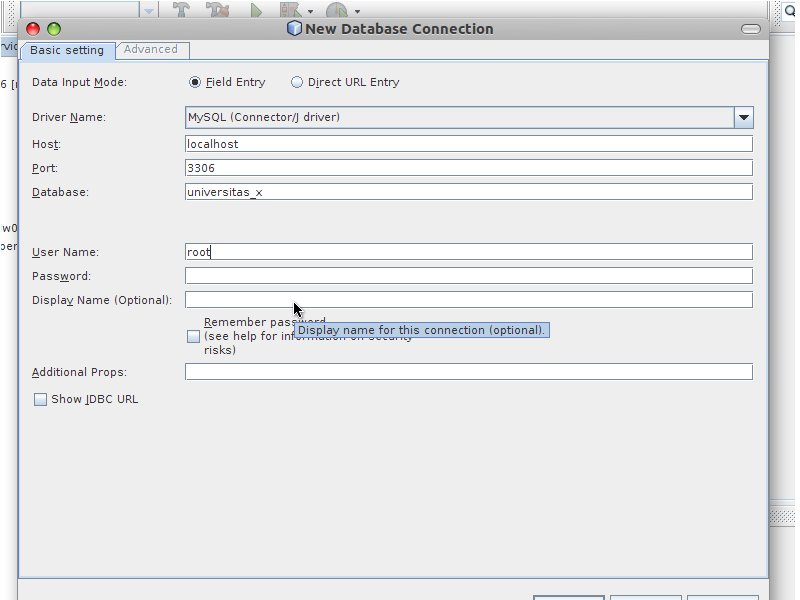
untuk kolom username dan password
sesuaikan dengan configurasi mysql anda.
jika koneksi berhasil, maka akan ada tambahan (jdbc:mysql://localhost:3306/universitas_x [root on Default schema]).
jika koneksi berhasil, maka akan ada tambahan (jdbc:mysql://localhost:3306/universitas_x [root on Default schema]).
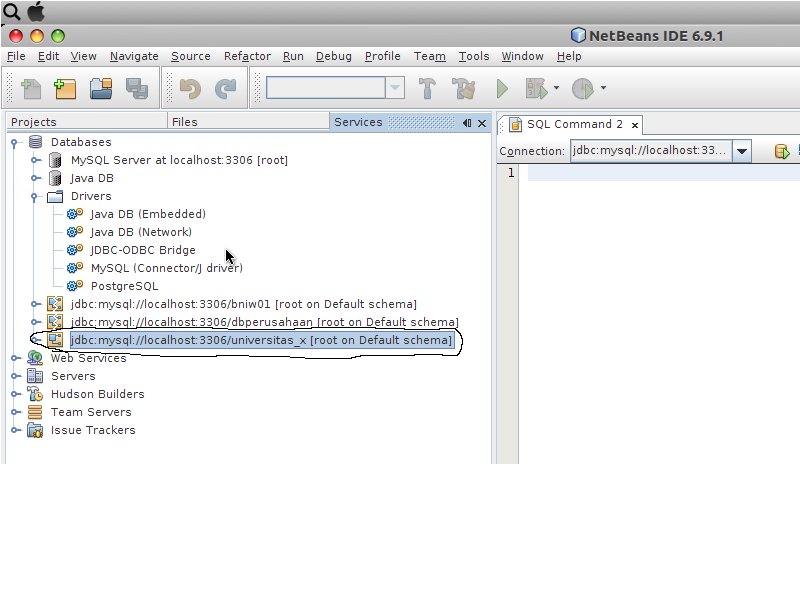
Sekarang kita kembali lagi ke
program.
Buat project baru dengan cara pilih File –> New Project
Buat project baru dengan cara pilih File –> New Project
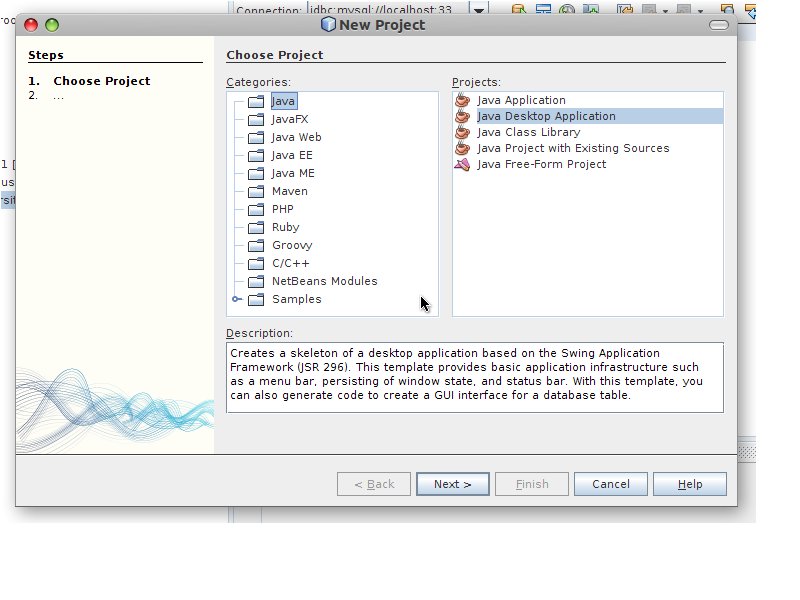
Pilih Java Desktop Application –>
Next
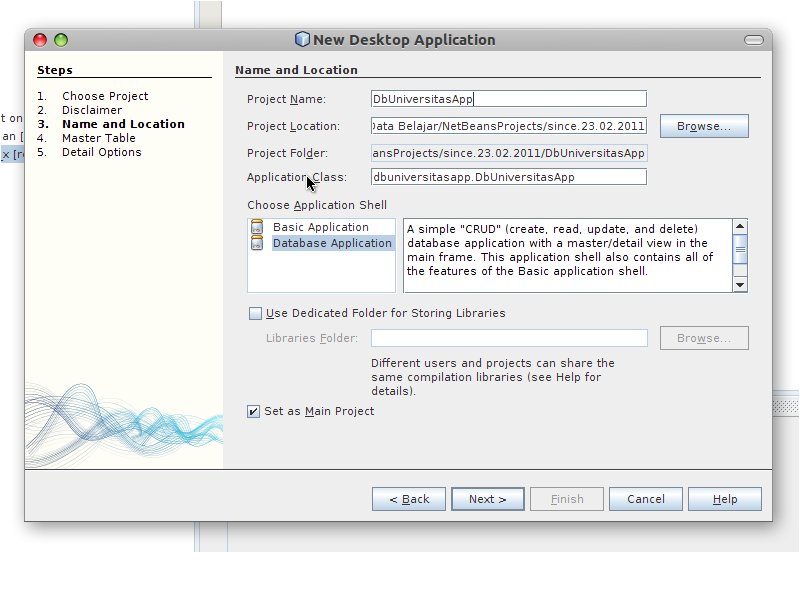
isikan project name sesuai
dengan gambar dan pada application shell pilih database application
–> next
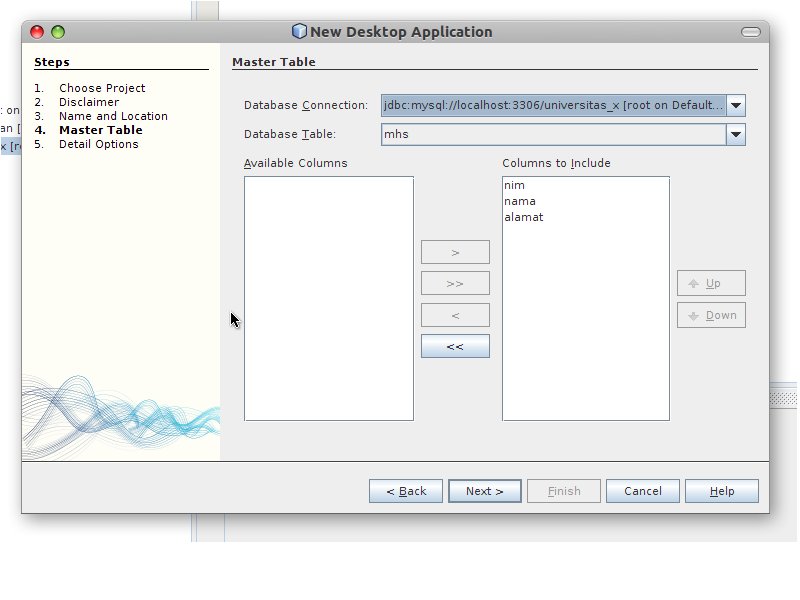
Pada Database Connection
silahkan pilih database universitas_x yang telah kita koneksikan tadi.
untuk table pilih table mhs –> Next.
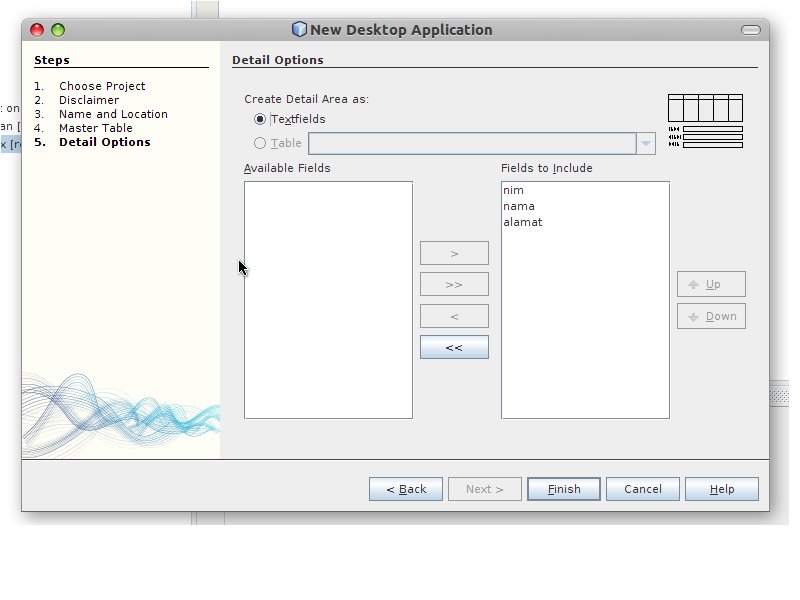
Klik Finish dan jalan kan project
(klik kanan diatas node project dan run) anda.
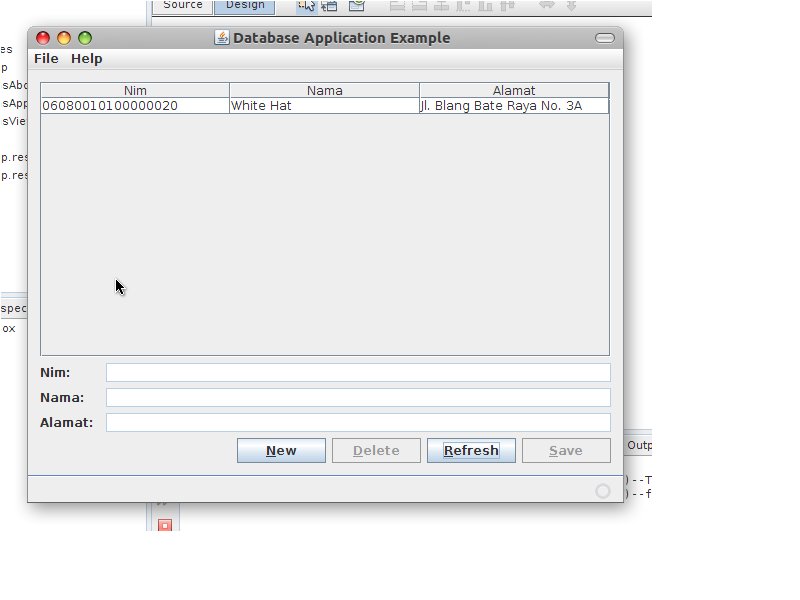
Fasilitas sederhana dan mudah
digunakan yang telah disediakan oleh netbeans. Semoga dapat menjadi bahan
belajar untuk teman-teman semua.
Selamat mencoba…
Sumber : pangerantripatse
(Februari 26, 2011)

Tidak ada komentar:
Posting Komentar